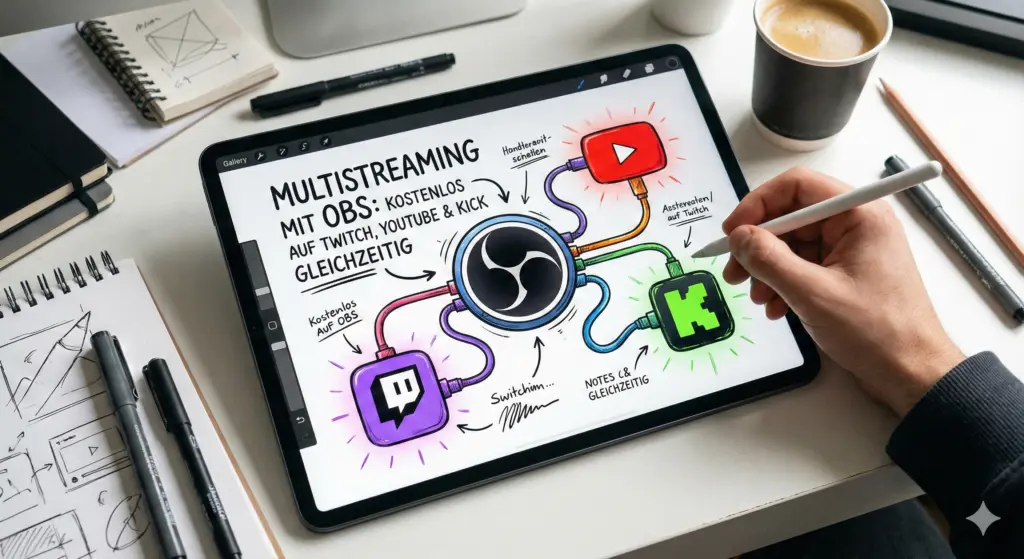
OBS Multistreaming einrichten? Warum entscheiden, wenn du alles haben kannst? Seit Twitch das Verbot für Simulcasting (das gleichzeitige Streamen auf anderen Plattformen) aufgehoben hat, gibt es keinen Grund mehr, deine Reichweite künstlich zu begrenzen.
Viele Streamer glauben, sie bräuchten teure Abo-Dienste wie Restream.io, um auf mehreren Plattformen live zu gehen. Das ist falsch.
Mit dem richtigen kostenlosen OBS-Plugin und ein paar Einstellungen kannst du dein Signal direkt an Twitch, YouTube und Kick senden – ohne Wasserzeichen und ohne monatliche Kosten. In diesem Guide zeige ich dir Schritt für Schritt, wie du deinen PC zur ultimativen Broadcasting-Station machst.
OBS Multistreaming einrichten – so geht es!
1. Voraussetzungen: Packt dein Internet das?
Bevor wir installieren, ein kurzer Realitäts-Check. Wenn du über ein Plugin streamst, sendet dein PC die Daten getrennt an jede Plattform. Das bedeutet: Doppelter Upload-Bedarf.
- Twitch Standard: ca. 6.000 kbps (6 Mbit/s)
- YouTube Standard: ca. 10.000 kbps (10 Mbit/s)
- Benötigter Upload: Mindestens 20 Mbit/s stabiler Upload für einen ruckelfreien Dual-Stream (inklusive Puffer für Audio und Games).
Test: Mach einen Speedtest (z.B. wieistmeineip.de). Wenn dein Upload unter 15 Mbit/s liegt, solltest du doch einen Cloud-Dienst wie Restream nutzen, da dieser dein Signal in der Cloud verdoppelt und nicht auf deinem PC.
2. Die Lösung: Das „Multiple RTMP“ Plugin
Das Zauberwort heißt Multiple RTMP Outputs Plugin (entwickelt von sorayuki). Es ist Open Source, sicher und der Standard in der Szene.
Es fügt deinem OBS ein neues „Dock“ hinzu, in dem du beliebig viele weitere Streaming-Ziele eintragen kannst, unabhängig von deinem Haupt-Stream.
3. Schritt-für-Schritt-Installation
Schritt 1: Download
Gehe auf die offizielle OBS-Project-Ressourcenseite oder GitHub und suche nach „Multiple RTMP outputs plugin„.
- Lade die Datei
obs-multi-rtmp-setup.exe(für Windows) herunter. - Hinweis: Achte darauf, dass du die Version passend zu deiner OBS-Version (meistens OBS 30+) wählst.
Schritt 2: Installation
Schließe OBS Studio komplett. Führe die .exe als Administrator aus und installiere sie in deinen OBS-Ordner.
Schritt 3: Aktivierung in OBS
Starte OBS neu. Du solltest nun ein neues Fenster (Dock) namens „Mehrfachausgabe“ sehen. Falls nicht: Gehe in der Menüleiste auf Docks -> Mehrfachausgabe (Multiple Output). Ziehe dieses Fenster an eine Stelle in deinem Layout, wo es dich nicht stört (z.B. links neben die Vorschau).
4. Einrichtung der Plattformen
Wir richten OBS so ein, dass Twitch dein „Hauptziel“ in den normalen Einstellungen bleibt (da Twitch die sensibelste Verbindung ist) und fügen YouTube und Kick über das Plugin hinzu.
Das Hauptziel (Twitch)
- Gehe auf
Einstellungen->Stream. - Wähle „Twitch“ und verbinde dein Konto oder füge den Stream-Schlüssel ein.
- Das ist dein Basis-Stream.
Das Sekundärziel (z.B. Kick oder YouTube) hinzufügen
- Klicke im neuen Mehrfachausgabe-Dock auf
Neues Ziel hinzufügen. - Name: Gib z.B. „Kick“ ein.
- RTMP-Server: Hier muss die Server-URL der Plattform rein.
- Für Kick: Gehe auf dein Kick-Creator-Dashboard -> Einstellungen -> Stream Key. Kopiere die „Stream URL“.
- RTMP-Schlüssel: Kopiere hier deinen „Stream Key“ von Kick hinein.
- Video-Einstellungen:
- Wähle „Get from OBS“ (Von OBS übernehmen).
- Warum? Das spart extrem viel Rechenleistung. Dein PC muss das Bild nur einmal berechnen (encodieren) und schickt das gleiche Paket an beide Plattformen.
- Audio-Einstellungen: Auch hier „Get from OBS“ wählen.
- Klicke auf
OK.
Wiederhole diesen Schritt für YouTube, falls du dort auch streamen willst.
5. Hardware-Check: Encoder-Einstellungen
Hier machen die meisten Anfänger Fehler, die zu „Lagging Streams“ führen.
Szenario A: „Get from OBS“ (Empfohlen) Wenn du im Plugin „Get from OBS“ wählst, nutzen alle Plattformen exakt die gleiche Bitrate und Auflösung (z.B. 1080p bei 6000 kbps).
- Vorteil: Geringe CPU/GPU-Last.
- Nachteil: YouTube könnte eigentlich mehr Bitrate (bessere Qualität) vertragen, bekommt aber nur die „schlechtere“ Twitch-Qualität.
Szenario B: Separater Encoder (Nur für High-End PCs) Du kannst im Plugin für YouTube einen eigenen Encoder wählen (z.B. NVIDIA NVENC).
- Dann könntest du an Twitch mit 6000 kbps senden und an YouTube mit 15.000 kbps in 1440p.
- Warnung: Deine Grafikkarte muss dann zweimal rendern. Das kostet FPS im Spiel! Nur empfohlen ab einer RTX 3080/4070 aufwärts.
6. Profi-Tipp: Den Chat zusammenführen
Jetzt streamst du überall, aber wie liest du den Chat? Du willst nicht drei Fenster offen haben.
Die Lösung: Ein Chat-Bot-Overlay. Nutze Tools wie BotRix oder Rutipie Chat.
- Verbinde dich auf der BotRix-Webseite mit deinen Accounts (Twitch, Kick, YouTube).
- Wähle das „Chat Widget“.
- Kopiere die Browser Source URL.
- Füge in OBS eine neue
Browser Quellehinzu und füge den Link ein.
Jetzt erscheinen die Nachrichten von allen Plattformen kombiniert in einem Fenster in deinem Stream.
7. FAQ: Häufige Probleme
Ist Simulcasting auf Twitch erlaubt? Ja, seit Ende 2023 erlaubt Twitch das Simulcasting auf allen Plattformen (auch YouTube & Kick), solange du sicherstellst, dass die Qualität auf Twitch nicht schlechter ist als anderswo.
Warum ruckelt mein Stream, wenn ich das Plugin aktiviere? Meistens liegt es am Upload oder daran, dass du im Plugin nicht „Get from OBS“ gewählt hast. Überprüfe, ob du versehentlich den Encoder doppelt belastest.
Muss ich den Start-Button im Plugin extra drücken? Ja! Wenn du in OBS auf „Stream starten“ klickst, startet nur das Hauptziel (Twitch). Du kannst aber im Plugin-Menü einstellen: „Automatisch starten, wenn OBS streamt“. Dann passiert es synchron.
Fazit: Dein Weg zur Omnipräsenz
Mit dem Multiple RTMP Plugin hast du die Fesseln der Exklusivität gesprengt. Du kannst nun die Community-Features von Twitch genießen und gleichzeitig das langfristige SEO-Wachstum auf YouTube mitnehmen.
Die Einrichtung dauert keine 10 Minuten, aber der Effekt auf deine Sichtbarkeit kann enorm sein.
Hast du das Plugin schon installiert? Schreib mir in die Kommentare, wenn du Probleme bei der Einrichtung hast – ich helfe gerne weiter!